TP最新版创建用户角色教程,手把手教你设置
应用介绍
TP最新版创建用户角色教程,手把手教你设置
当TP最新版被下载下来之后, 面对着空空如也的角色列表之时, 你说不定会有那么一点点懵。无需担忧, 创建用户角色实际上仅仅是几步的事情而已。我们首先要把已经下载并安装好的TP系统给打开,在后台左侧的菜单栏当中去寻找到“权限管理”这一项目, 点击进去便能够看到“角色管理”的入口了。
倘若点击“添加角色”, 于此处你将会看见由角色名称、角色描述以及状态构成的这几个属必填范畴的字段。对于角色名称绝不可随意乱写, 好比“超级管理员”“普通编辑”诸如此类一看便清晰明了的名字实则最为适宜。设想一下, 往后角色数量增多之际, 仅仅通过查看名字就能了解其权限范围, 如此一来在进行管理操作时能有多省心。
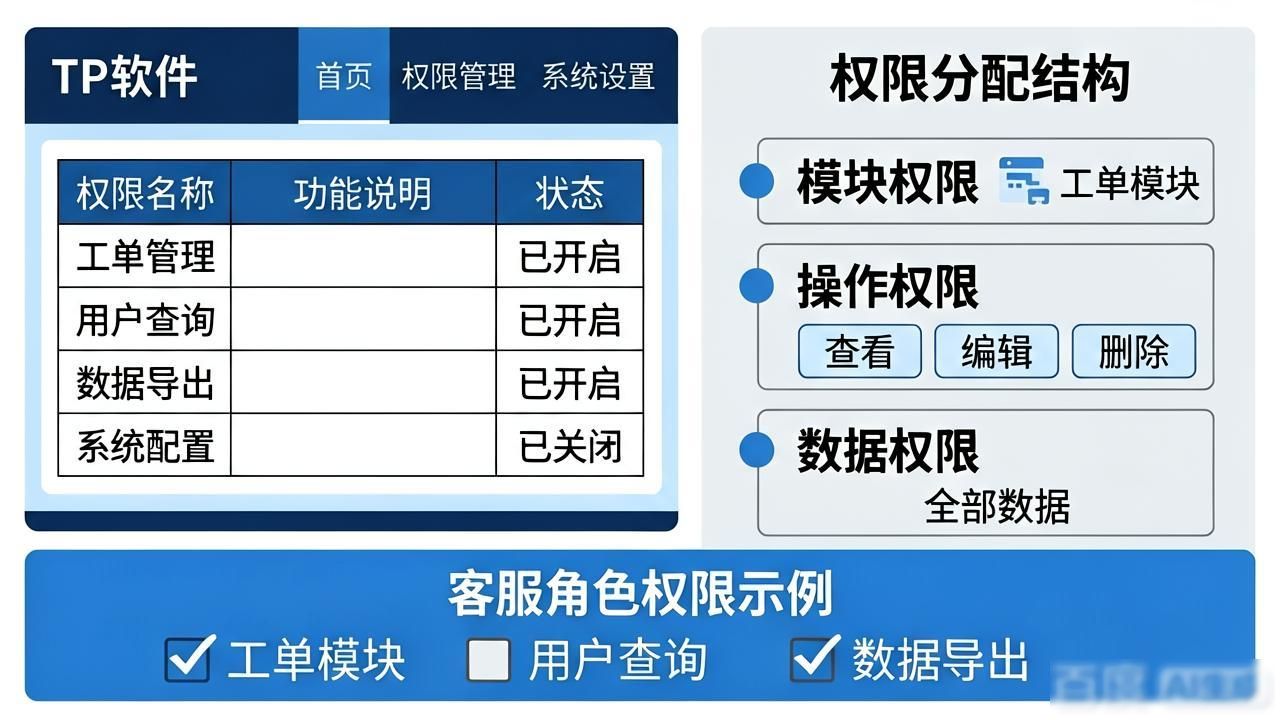
再接下来是权限分配的部分, 这可是最为关键的核心要点。TP最新版本对于权限的划分极为细致入微, 存在着模块权限、操作权限以及数据权限这三个不同的等级层次。你必须得好好思索考量思量, 这个特定的角色究竟具体需要哪些功能才行。比如说假设你所处理的是针对客服使用的情况, 那就只勾选工单模块以及用户查询权限即可, 千万不要不加思索地一股脑儿全部都勾选上, 不然的话那跟超级管理员又有什么本质上的区别。
数据权限部分极易被忽视, 然而实际上尤为关键。TP最新版本支持依据部门、依照岗位、按照本人这三种数据范围。倘若你为部门主管设定角色, 那就选择“按部门”, 如此一来他仅仅能够看见本部门的数据, 不会超越权限去查看其他部门的信息, 从而保障了数据安全。
回到角色列表, 是在保存之后, 这时你会发觉新角色已然显示出来。此时可别忘记去测试一番, 用此角色的账号登录系统如何在TP最新版下载中创建用户角色?TP最新版创建用户角色教程,手把手教你设置,核查各个功能点平否正常。诸如限制了发布文章权限的角色, 应是看不到发布按钮才算是配置成功。