TP官网下载时怎样设置工作提醒
支持:
应用介绍
TP官网下载时怎样设置工作提醒
不少人错误地认为TP官网只是个供软件下载的地方, 实际上其后台暗藏着好些实用功能。我运用TP系统长达三年时间, 今日就把设置工作提醒的办法详细剖析开来进行讲述。
把TP官网打开, 将你的账户登录。在这个时候, 先别匆匆忙忙去点击下载按钮,而是要先去留意一下右上角TP官网下载时怎样设置工作提醒, 那儿有个齿轮图标。把该图标点击进入相关页面之后, 去找到“提醒设置”选项。实际上, 这里藏着你所需要的全部开关。回想起当初, 我在找寻这些开关时, 把帮助文档都翻了个遍, 一直没办法找到它们, 后来才猛然惊觉原来它们就在这么显眼的位置。
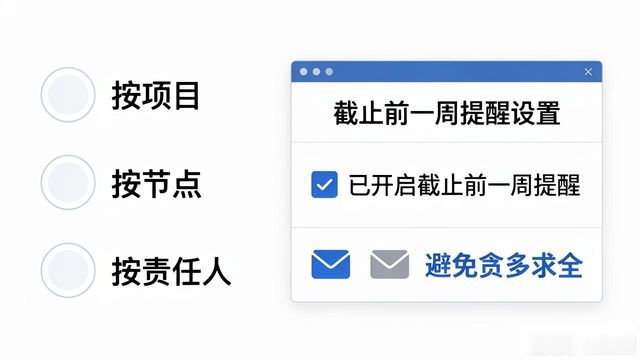
提醒类别必须精确选定, TP给出了按项目、按节点、按责任人这三种提醒途径, 我个人惯于开启截止前一周的提醒, 这样的话, 邮件以及站内信都会发送通告, 千万别贪多求全, 我曾试着把所有提醒都开启, 结果一天收到三十封邮件,反而导致重要通知被遗漏了。
于设置频率之际格外要留意如何在TP官方网站下载中设置工作提醒, TP默认的提醒间隔频次是每天一回。可是呢, 针对于紧急任务来讲, 这般的频率显现得格外迟缓。所以, 我专为重要项目把提醒给调整成每四小时一回, 而普通任务仍然维持每天一回的提醒频率这一不变状态。请一定得记住, 提醒可不是越多就越强,其重点在于精准性这点上。
首先, 要对测试提醒生效与否进行检查, 具体办法是, 新建一个测试任务, 设定一个十分钟后的提醒, 然后查看消息中心是否会弹出通知。我总是在每次更新系统后开展此测试, 目的是确保提醒通道畅通无阻。完成这些设置操作后, 你的工作进度基本就能稳定下来了。